
Китайская раскладка клавиатуры пригодится не только для изучения языка, но и для общения, работы с документами и даже путешествий. Настроить её проще, чем кажется. В этой статье мы расскажем, как сделать это на Windows, MacOS, Android и iOS. Следуйте инструкциям ниже, и у вас всё получится!
Как установить китайскую клавиатуру на Windows
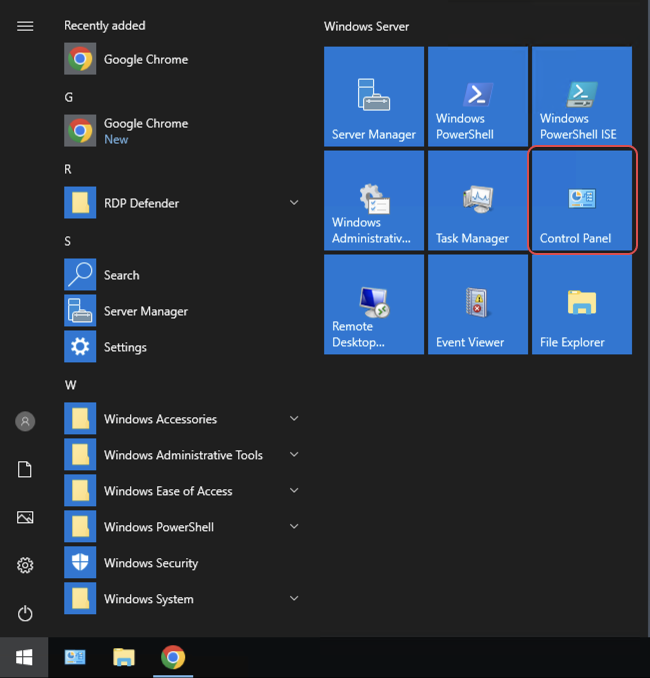
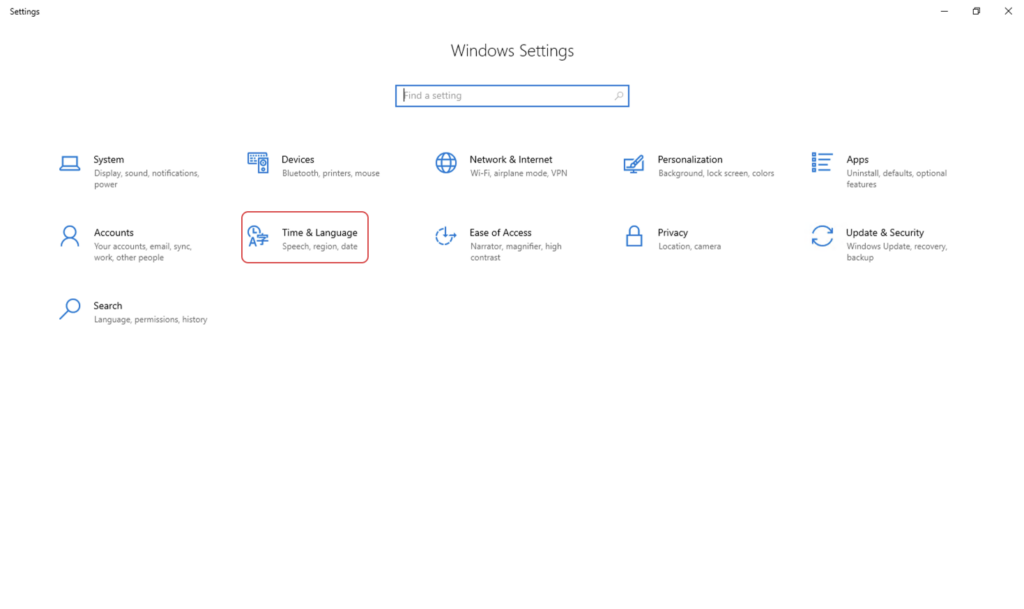
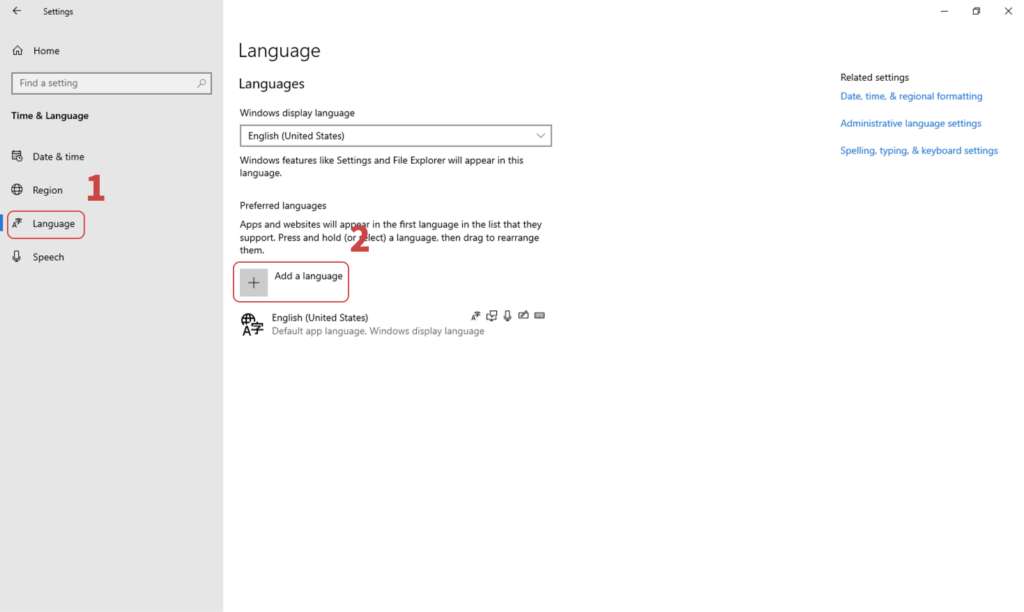
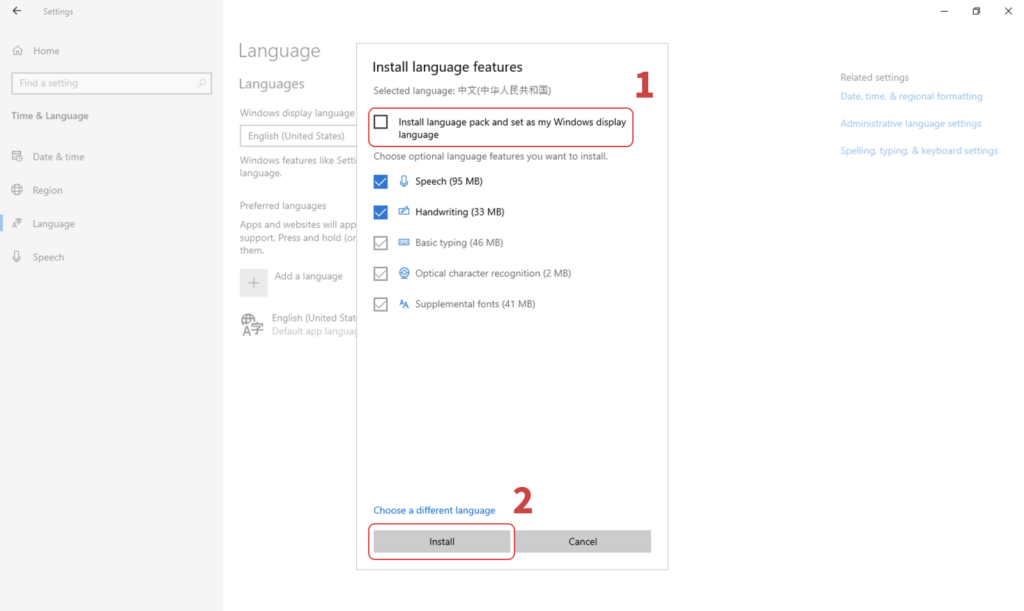
Откройте Пуск → Панель управления → Часы и регион → Язык;
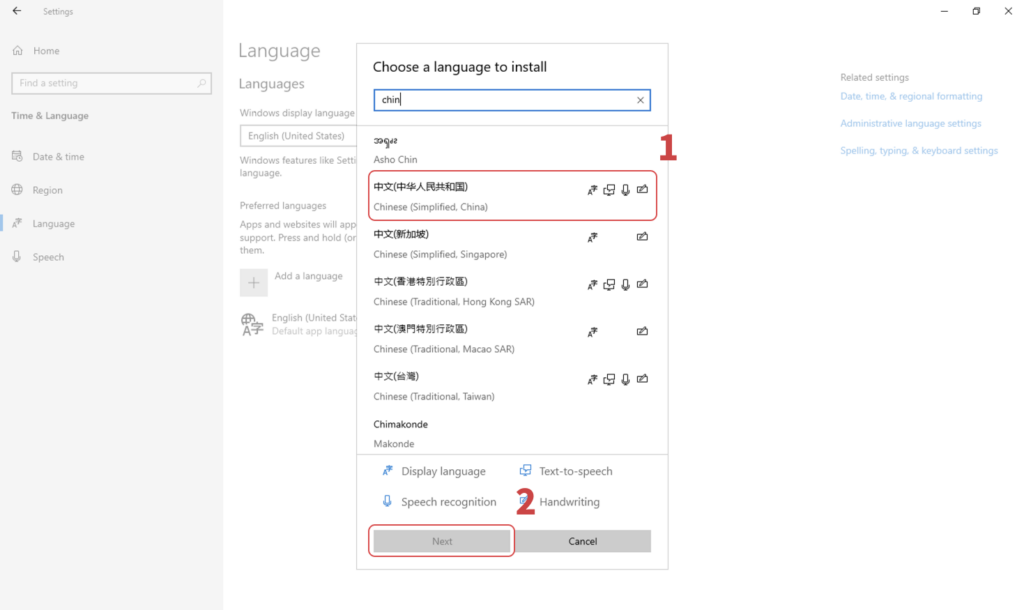
Нажмите Добавить язык, найдите Китайский (Упрощённый, Китай) и нажмите Дальше;
Снимите галочку с пункта «Установить в качестве языка по умолчанию» и нажмите на кнопку Установить;
После установки раскладки вы сможете переключаться между языками с помощью комбинации Alt + Shift или кнопки на панели задач.
Как установить китайскую клавиатуру на MacOS
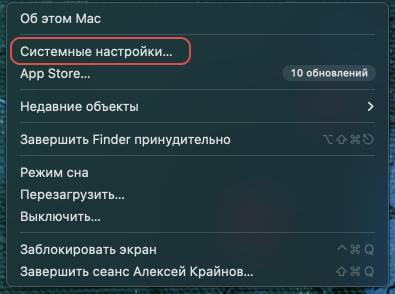
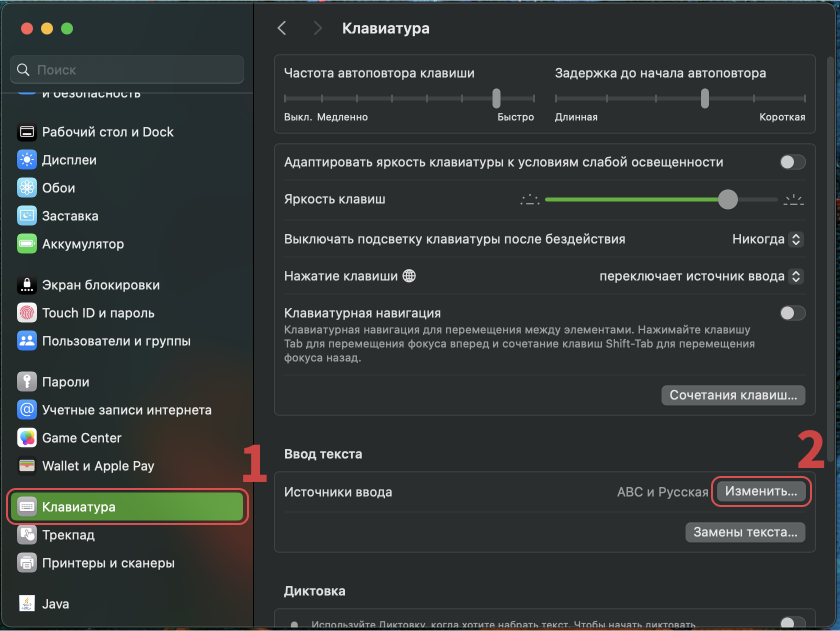
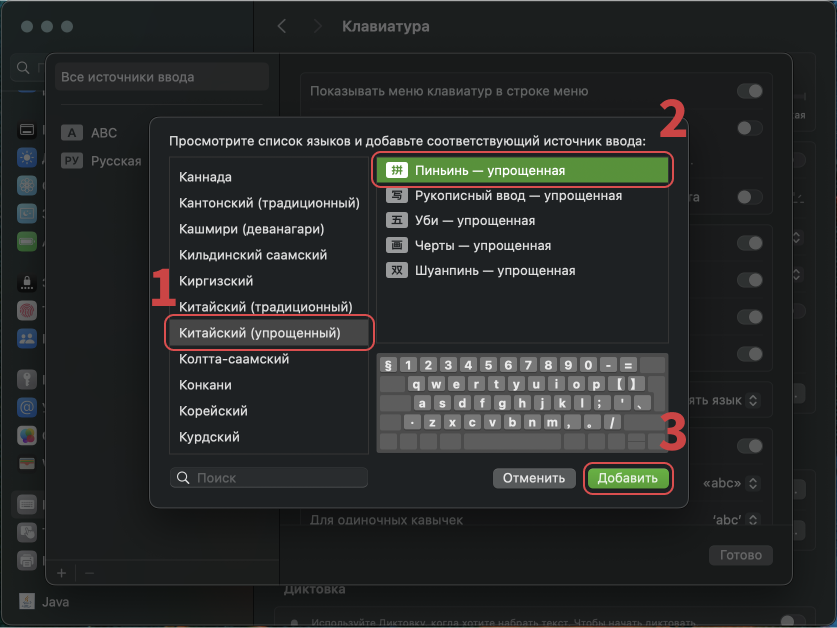
Нажмите на иконку яблока в верхнем левом углу и перейдите в Системные настройки → Клавиатура → Источники ввода → Изменить;
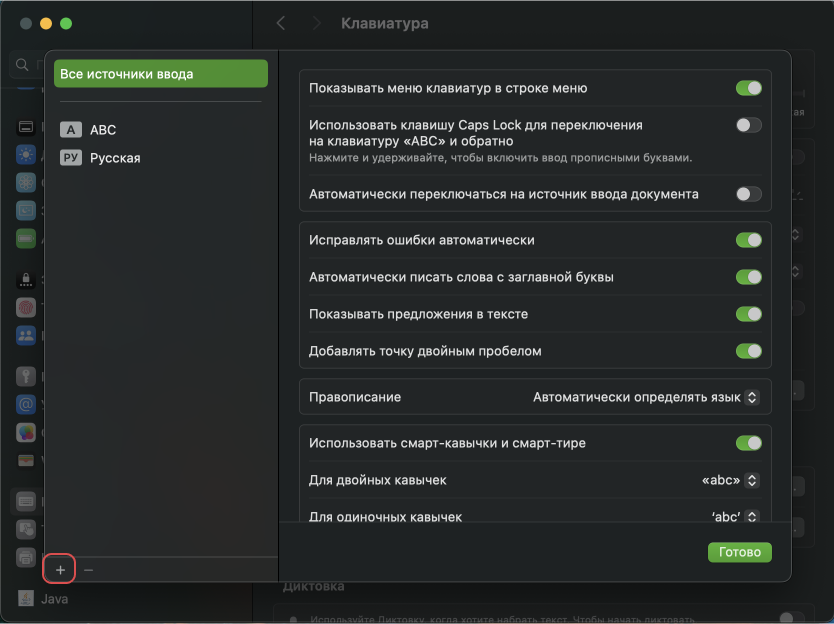
Нажмите на +, выберите Китайский (упрощённый) из списка и добавьте его;
Выберите раскладку Пиньинь и сохраните настройки;
Для переключения используйте сочетание клавиш Control + Space или меню на панели инструментов.
Как установить китайскую клавиатуру на Android
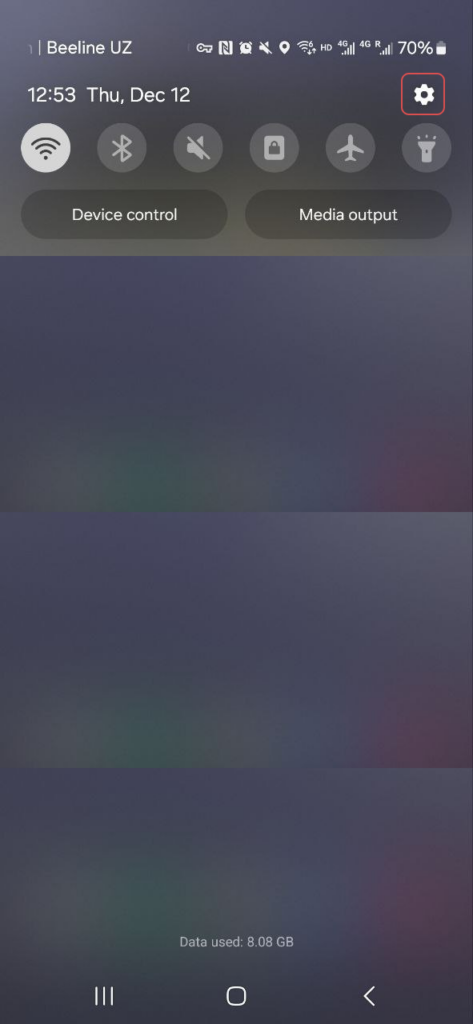
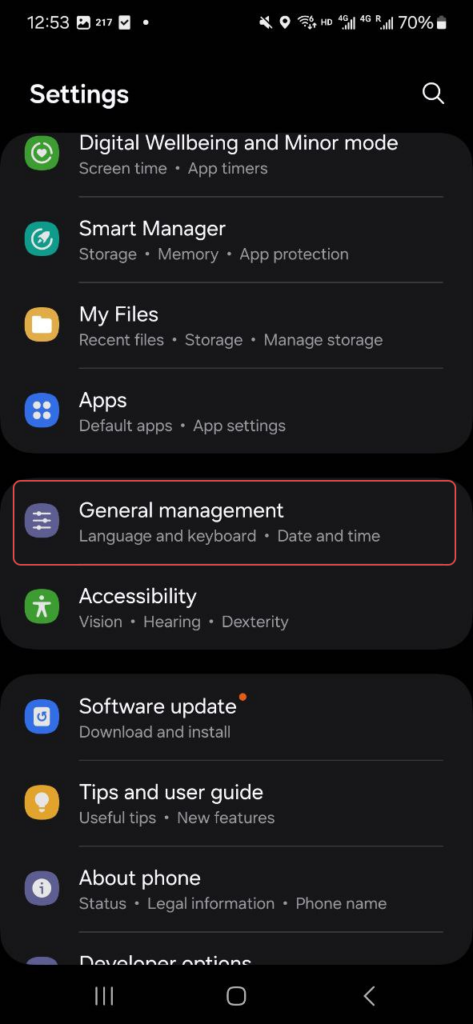
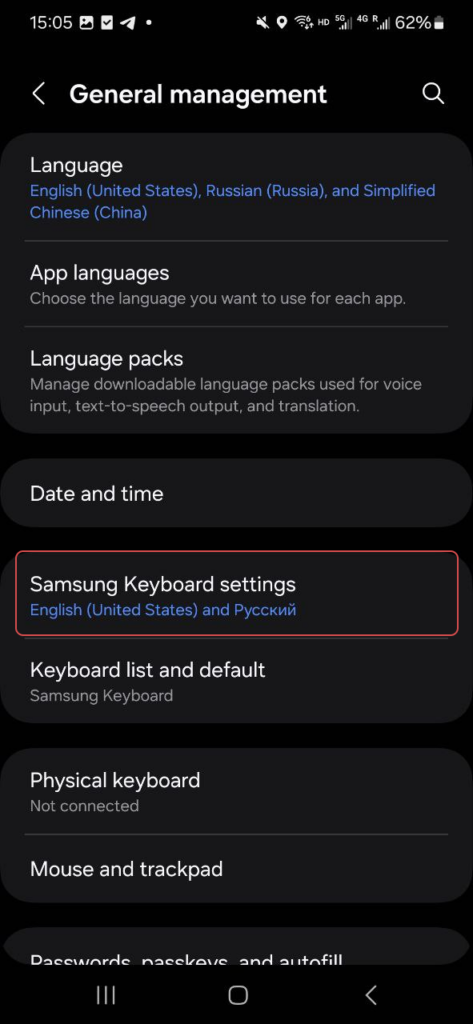
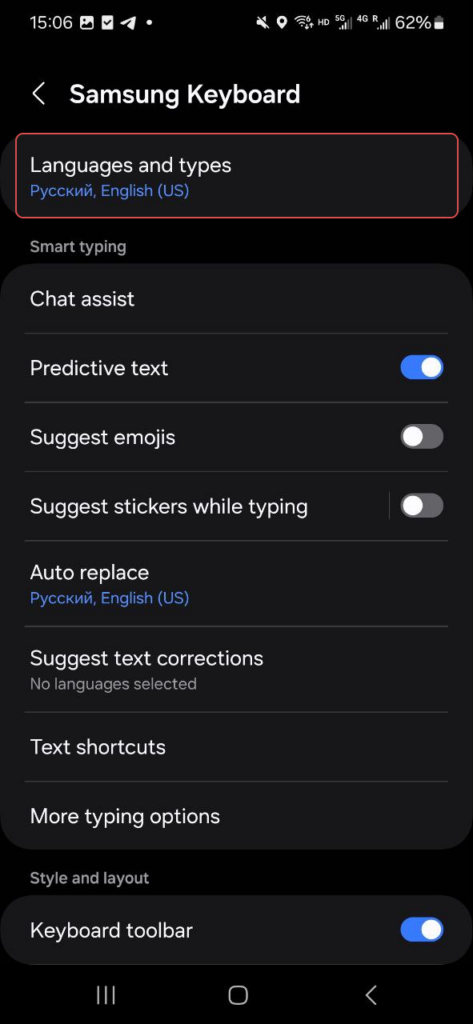
Перейдите в Настройки → Основные настройки → Клавиатура → Языки и ввод;
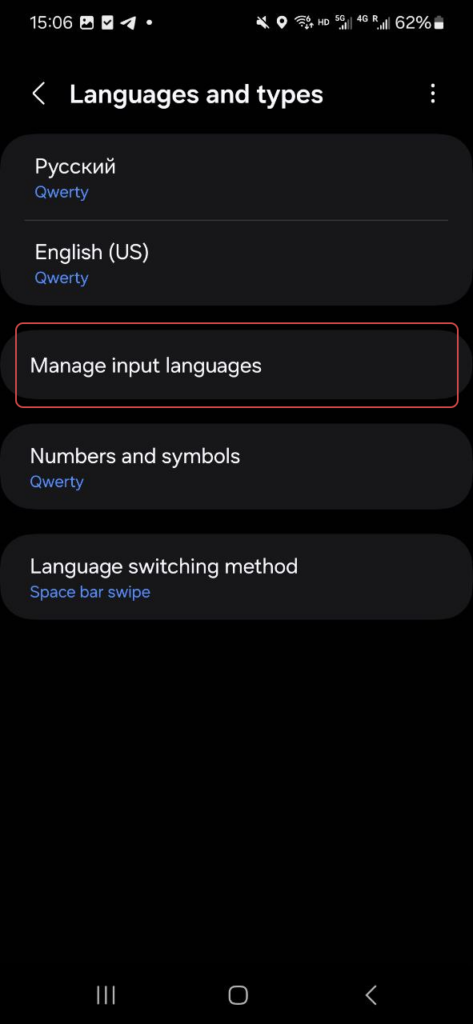
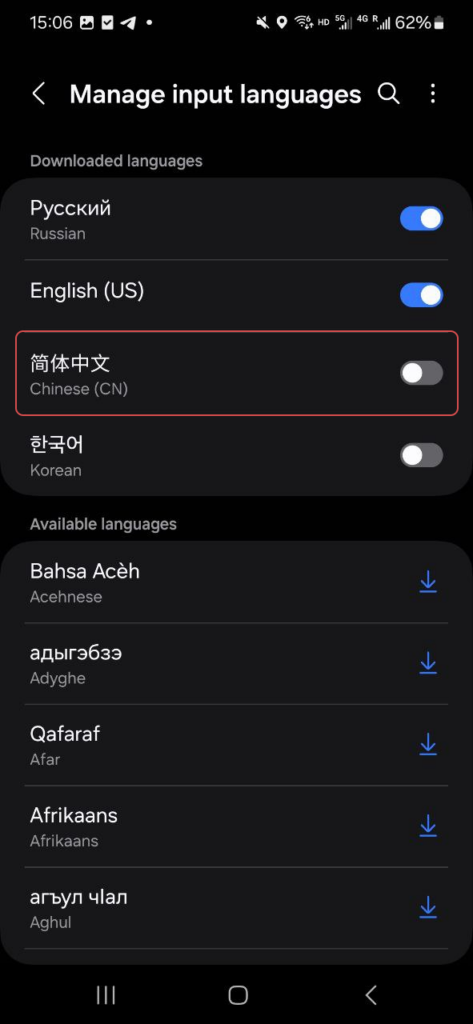
Нажмите на Управление языками ввода, выберите китайский упрощённый язык из списка, загрузите его и добавьте;
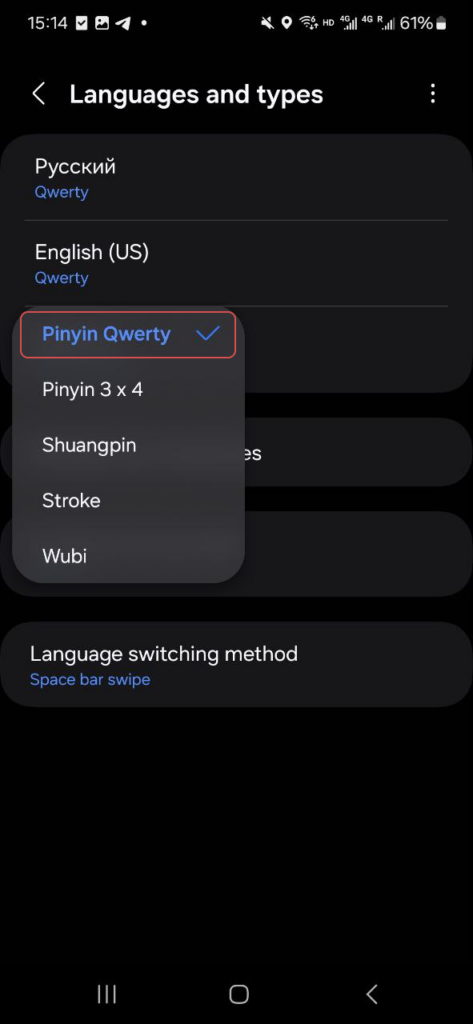
Вернитесь на предыдущий экран, нажмите на добавленный китайский язык и выберите раскладку Pinyin Qwerty;
Для переключения используйте установленный на телефоне способ, например, свайп по пробелу.
Как установить китайскую клавиатуру на IOS
Зайдите в Настройки → Основные → Клавиатура → Клавиатуры → Новые клавиатуры;
Выберите Китайский (упрощённый);
Выберите раскладку Pinyin Qwerty и добавьте её;
Для переключения между языками нажмите на значок глобуса на клавиатуре.
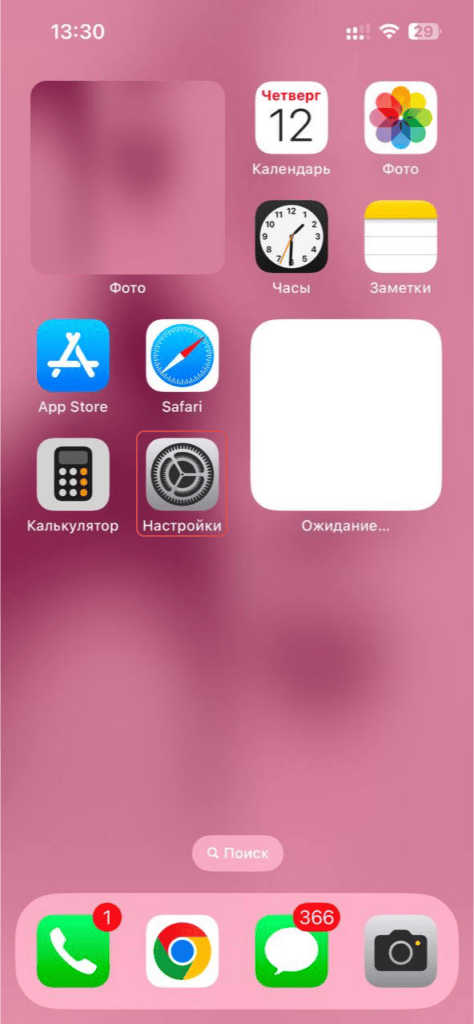
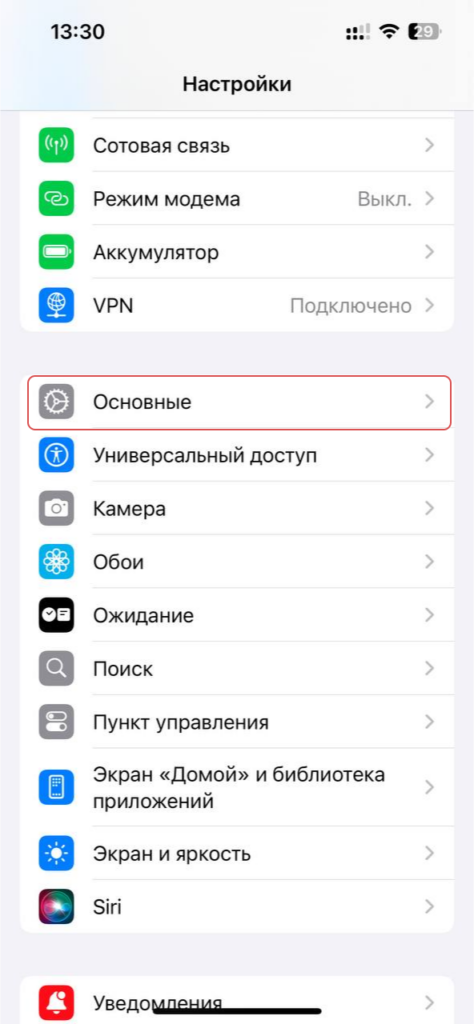
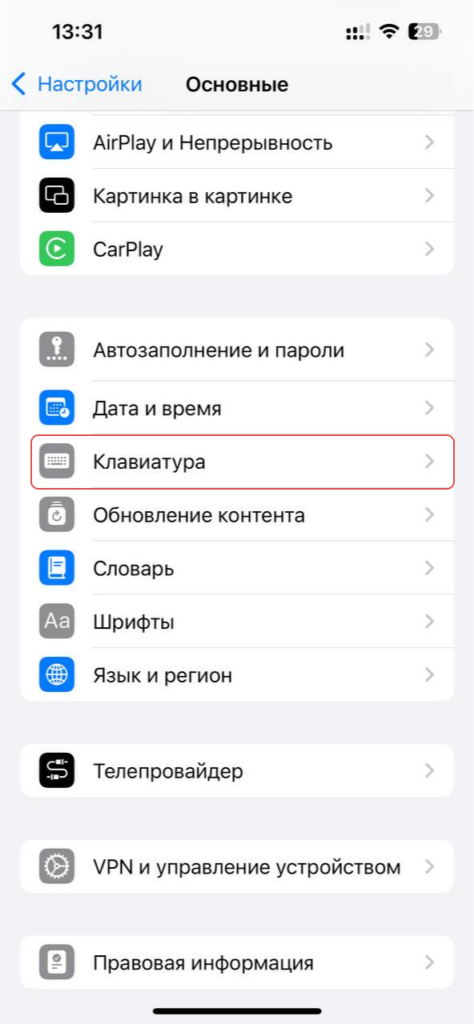
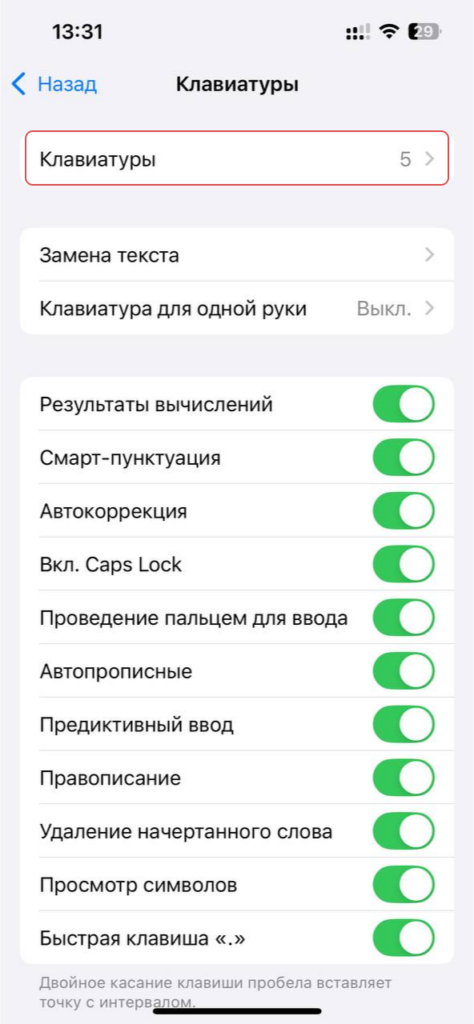
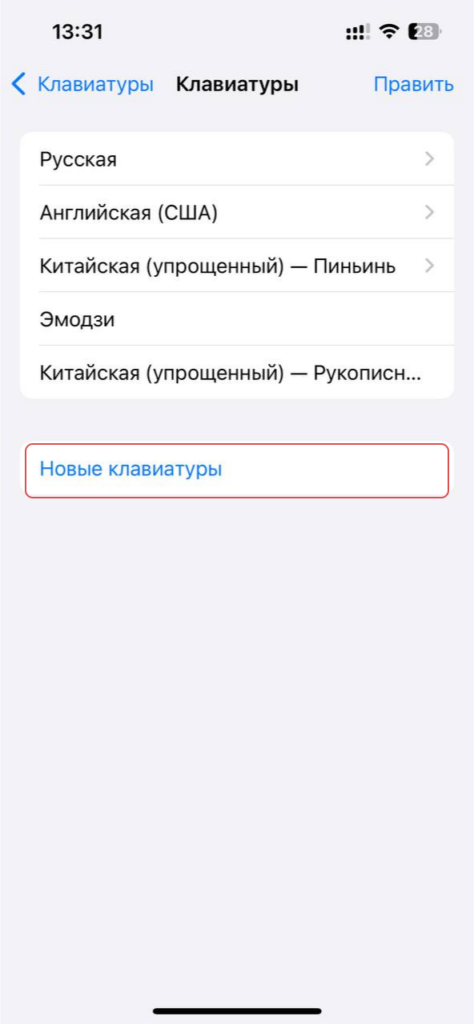
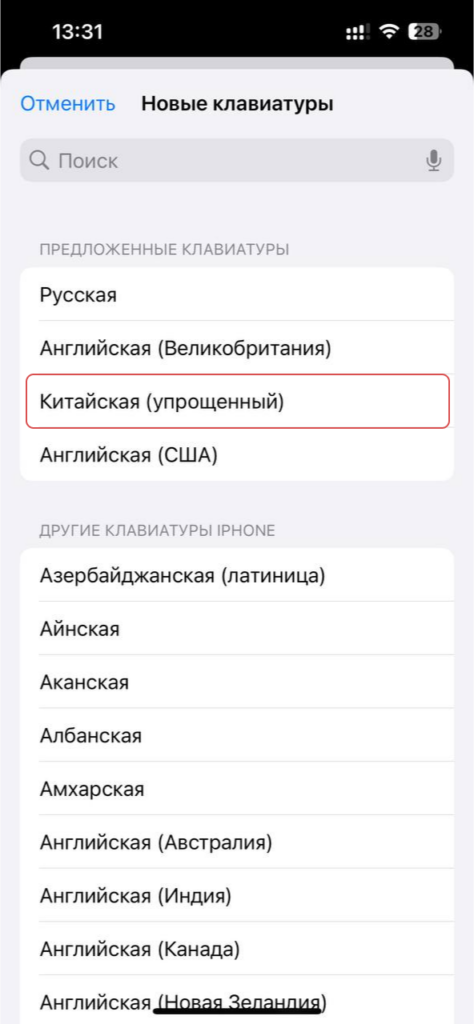
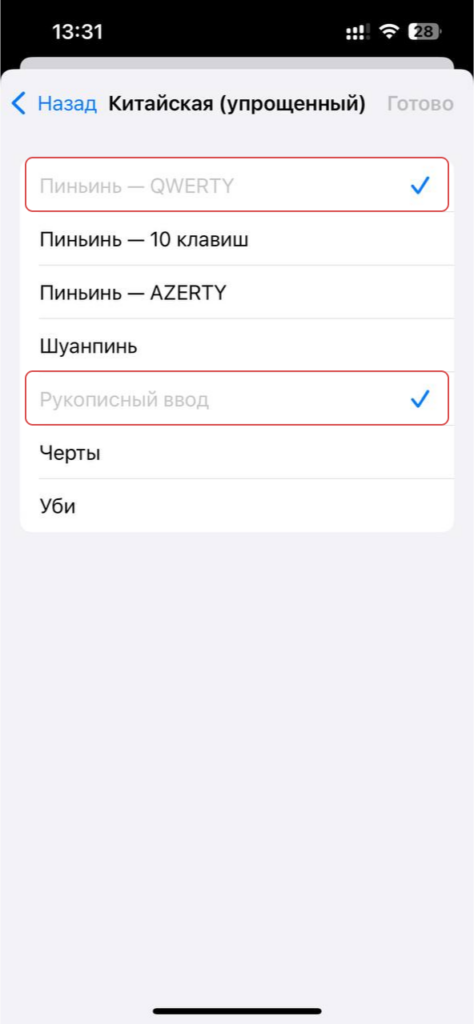
Теперь вы готовы использовать китайскую раскладку на любом устройстве! Если что-то осталось непонятным, обратите внимание на скриншоты, которые помогут визуально повторить шаги. Удачи в освоении нового языка! 😊